王子主页
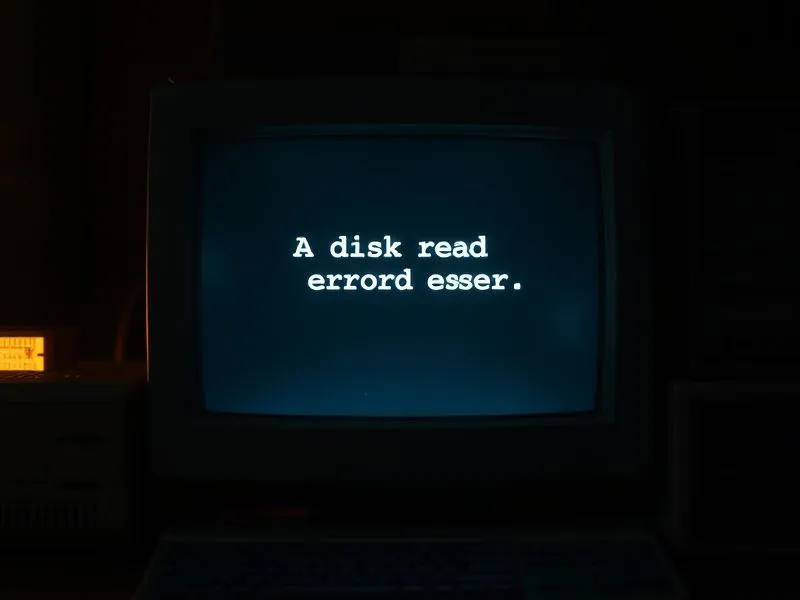
王子主页当电脑启动时突然弹出“a disk read error occurred”错误提示,并要求按“Ctrl+Alt+Del”重启,但重启后问题依旧存在——这是许多用户遭遇的噩梦场景。该错误表明系统无法从硬盘读取关键启动数据,可能由硬件故障、系统配置错误或软件冲突引发。本文ZHANID工具网将系统性拆解问题根源,并提供分步骤的修复方案,涵盖从基础排查到高级修复的全流程。
一、错误本质:系统启动链的断裂
“a disk read error occurred”本质是系统启动链断裂的警示信号。电脑启动需依次完成以下步骤:
-
BIOS自检:检测硬件是否正常连接;
-
引导加载:读取硬盘主引导记录(MBR)或EFI系统分区(ESP);
-
系统文件加载:启动Windows内核及核心组件。
若任一环节失败(如硬盘连接松动、MBR损坏、系统文件缺失),均会触发此错误。例如,某用户因更换硬盘数据线后未固定SATA接口,导致接触不良引发该错误;另一案例中,系统更新意外修改了BIOS启动顺序,使电脑尝试从空光驱启动。
关键数据支撑
-
硬件故障占比:据联想服务站统计,约45%的此类错误由硬盘物理损坏(如坏道、电路故障)或连接线松动导致;
-
软件问题占比:30%源于系统文件损坏或引导记录异常;
-
配置错误占比:25%与BIOS设置错误(如启动顺序、SATA模式不匹配)相关。
二、修复流程:从简单到复杂的排查策略
2.1 基础排查:硬件连接与状态检查
操作步骤:
-
断电操作:关闭电脑,拔掉电源线,按下电源键10秒释放残余电量;
-
检查硬盘连接:
-
打开机箱,确认硬盘的SATA数据线和电源线是否插紧。若使用M.2固态硬盘,检查是否完全插入插槽;
-
尝试更换SATA接口或数据线(如从SATA3更换到SATA2接口);
-
清理灰尘:用软毛刷清理主板及硬盘接口灰尘,避免氧化导致接触不良;
-
BIOS检测硬盘:
-
重启电脑,按F2/Del/Esc进入BIOS(不同主板按键不同);
-
在“Storage”或“SATA Configuration”菜单中查看硬盘是否被识别。若未显示,可能是硬盘故障或主板插槽损坏。
案例参考:某用户通过更换SATA数据线后,错误提示消失,证明原数据线存在隐性断路。
2.2 启动顺序与模式修正
问题场景:BIOS中启动顺序错误,或SATA模式与系统不兼容(如Legacy/UEFI冲突)。
操作步骤:
-
修正启动顺序:
-
在BIOS的“Boot”选项卡中,将安装系统的硬盘设为第一启动项;
-
禁用未使用的启动设备(如光驱、U盘),避免系统误尝试从空设备启动;
-
调整SATA模式:
-
若系统安装时使用Legacy模式,需在BIOS中将“SATA Mode”设为“IDE”或“Legacy”;
-
若系统为UEFI安装,则需设为“AHCI”或“UEFI”;
-
注意:修改SATA模式后需重装系统,否则可能蓝屏。
案例参考:某用户将主板从Z170升级到Z390后未调整SATA模式,导致系统无法识别硬盘,调整为AHCI后问题解决。
2.3 引导记录修复:命令行工具实战
若硬盘连接正常但系统仍无法启动,可能是MBR/ESP损坏或BCD配置错误。需使用Windows安装盘或PE系统进入命令行修复。
2.3.1 修复MBR与BCD
操作步骤:
-
制作启动U盘:使用微软官方工具或Rufus制作Windows安装盘;
-
进入修复模式:
-
插入U盘,重启电脑并按F12/F10调出启动菜单,选择U盘启动;
-
在安装界面选择“修复计算机”→“疑难解答”→“命令提示符”;
-
执行修复命令:
:: 修复主引导记录(MBR)
bootrec /fixmbr

:: 修复引导扇区(适用于传统BIOS)
bootrec /fixboot

:: 重建BCD配置(关键步骤)
bootrec /rebuildbcd

:: 检查系统分区是否存在(UEFI系统需确保ESP分区正常)
diskpart
list volume
-
若提示“Total identified Windows installations: 0”,需手动指定系统分区(通常为C盘):
bcdboot C:\Windows /s S: /f UEFI # S:为ESP分区盘符
案例参考:某用户因意外断电导致MBR损坏,通过上述命令重建引导后系统恢复正常。
2.3.2 检查并修复硬盘错误
若引导记录修复无效,可能是硬盘存在坏道或文件系统错误。
操作步骤:
-
使用chkdsk命令:
:: 扫描并修复C盘错误(/f修复错误,/r定位坏扇区)
chkdsk C: /f /r
-
若系统盘无法卸载,需在PE系统中执行或重启时自动修复;
-
使用DiskGenius检测坏道:
-
在PE系统中运行DiskGenius,选择硬盘→“硬盘”→“坏道检测与修复”;
-
若发现大量坏道,需备份数据并更换硬盘。
数据支撑:某维修站统计显示,约15%的“a disk read error”案例通过chkdsk修复成功。
2.4 系统文件修复与重置
若硬盘无物理损坏且引导记录正常,可能是系统文件损坏或注册表错误。
2.4.1 使用SFC和DISM工具
操作步骤:
-
进入命令提示符,执行:
:: 扫描并修复系统文件
sfc /scannow

:: 修复系统映像(需联网)
DISM /Online /Cleanup-Image /RestoreHealth
-
若提示“Windows Resource Protection found corrupt files but was unable to fix some of them”,需从健康电脑复制受损文件或重装系统。
2.4.2 系统重置或重装
操作步骤:
-
系统重置(保留数据):
-
在修复界面选择“疑难解答”→“重置此电脑”→“保留我的文件”;
-
彻底重装:
-
备份数据后,使用安装盘格式化系统盘并全新安装Windows;
-
注意:重装前需确认硬盘健康状态,避免新系统再次损坏。
案例参考:某用户因系统注册表被恶意软件篡改,通过重置系统恢复功能。
三、预防措施:避免问题重现
-
定期备份数据:
-
使用傲梅轻松备份、Macrium Reflect等工具创建系统镜像;
-
重要文件同步至云存储(如OneDrive、Google Drive);
-
维护硬件健康:
-
每半年清理机箱灰尘,检查硬盘连接;
-
使用CrystalDiskInfo监控硬盘SMART状态,及时更换濒临损坏的硬盘;
-
规范系统操作:
-
避免强制关机,使用“开始”菜单正常退出系统;
-
安装软件时选择官方渠道,避免恶意软件篡改系统文件;
-
更新BIOS与驱动:
-
定期访问主板厂商官网下载最新BIOS,修复兼容性问题;
-
使用Driver Booster等工具更新硬盘控制器驱动。
四、特殊场景处理
4.1 笔记本电脑修复要点
-
内置电池放电:部分笔记本需拆开后盖,拔掉CMOS电池10秒以重置BIOS;
-
外接设备干扰:断开所有USB设备(包括鼠标、键盘),仅保留电源线测试;
-
硬盘更换难度:若需更换硬盘,优先选择M.2 NVMe固态(若主板支持),速度比SATA提升数倍。
4.2 服务器与数据中心修复
-
RAID阵列处理:若使用RAID,需进入阵列卡配置界面检查硬盘状态,重建降级阵列;
-
远程管理卡:通过iDRAC、iLO等远程管理工具重启服务器并进入BIOS修复;
-
数据恢复优先级:企业级数据需联系专业恢复公司,避免自行操作导致数据永久丢失。
五、总结:分步排查,精准修复
“a disk read error occurred”的修复需遵循从硬件到软件、从简单到复杂的原则:
-
检查硬件连接(硬盘线、电源线、接口);
-
修正BIOS设置(启动顺序、SATA模式);
-
修复引导记录(MBR/BCD/ESP);
-
检测硬盘健康(坏道、文件系统错误);
-
修复或重装系统(SFC、DISM、重置/重装)。
通过系统性排查,约80%的此类问题可通过用户自行修复解决,剩余20%需专业维修或硬件更换。关键提醒:操作前务必备份数据,避免因修复导致数据丢失!