王子主页
王子主页
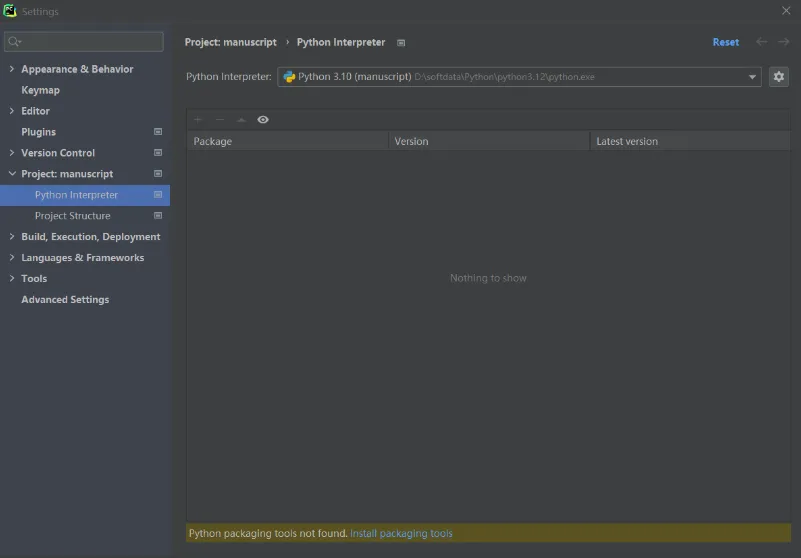
在使用PyCharm进行Python开发时,有时会遇到“Python packaging tools not found”的报错信息。这个错误通常发生在尝试安装或管理Python包时,PyCharm无法找到必要的打包工具,如pip、setuptools和wheel。本文将详细分析这一错误的原因,并提供几种有效的解决办法。
一、错误原因分析
-
Python环境未正确配置:
-
PyCharm可能没有正确识别或配置Python解释器,导致无法找到与解释器关联的打包工具。
-
打包工具未安装:
-
在某些情况下,Python环境中可能没有安装
pip、setuptools和wheel等打包工具,或者这些工具被意外删除。 -
虚拟环境问题:
-
如果你在使用虚拟环境(如
venv或conda),可能虚拟环境中的打包工具未正确安装或配置。 -
PyCharm缓存或配置问题:
-
PyCharm的缓存或配置文件可能损坏,导致无法正确识别或访问打包工具。
二、解决办法
方法一:通过PyCharm自动安装打包工具
PyCharm通常提供自动修复此类问题的选项。当遇到“Python packaging tools not found”错误时,可以尝试以下步骤:
-
打开PyCharm设置:
-
在Windows/Linux上,点击
File>Settings。 -
在macOS上,点击
PyCharm>Preferences。 -
导航到Python解释器设置:
-
在设置窗口中,导航到
Project: <你的项目名>>Python Interpreter。 -
安装打包工具:
-
在Python解释器设置页面,你应该会看到一个提示,指出缺少打包工具,并有一个“Install packaging tools”的链接或按钮。点击它。
-
PyCharm将尝试自动安装
pip、setuptools和wheel。 -
等待安装完成:
-
安装过程可能需要一些时间,具体取决于你的网络速度和Python环境。
-
安装完成后,PyCharm应该会重新识别打包工具,并消除错误信息。
方法二:手动安装打包工具
如果PyCharm的自动安装失败,或者你更喜欢手动管理Python包,可以尝试通过命令行手动安装打包工具。
-
打开终端或命令提示符:
-
在Windows上,可以使用
cmd或PowerShell。 -
在macOS或Linux上,可以使用
Terminal。 -
激活Python环境(如果适用):
-
如果你在使用虚拟环境,确保已经激活它。例如,对于
venv环境,可以使用source venv/bin/activate(macOS/Linux)或venv\Scripts\activate(Windows)。 -
安装打包工具:
-
运行以下命令来安装
pip、setuptools和wheel:python -m ensurepip --upgrade pip install --upgrade pip setuptools wheel
-
这些命令将确保
pip是最新的,并安装或升级setuptools和wheel。 -
验证安装:
-
运行
pip --version、setuptools --version和wheel --version来验证这些工具是否已正确安装。
方法三:检查并修复Python环境
如果Python环境本身存在问题,可能会导致打包工具无法正常工作。可以尝试以下步骤来检查并修复Python环境:
-
检查Python安装:
-
确保Python已正确安装,并且可以从命令行访问。运行
python --version或python3 --version来验证。 -
重新安装Python:
-
如果Python安装损坏,考虑卸载并重新安装Python。确保在安装过程中勾选“Add Python to PATH”选项(Windows)。
-
检查环境变量:
-
确保Python的安装路径和
Scripts目录(包含pip等工具)已添加到系统的PATH环境变量中。
方法四:重新配置PyCharm解释器
有时,PyCharm的解释器配置可能出现问题,导致无法找到打包工具。可以尝试重新配置PyCharm的解释器:
-
打开PyCharm设置:
-
如前所述,导航到
Project: <你的项目名>>Python Interpreter。 -
移除并重新添加解释器:
-
在Python解释器设置页面,点击右上角的齿轮图标,选择
Add...。 -
选择你的Python解释器路径,或创建一个新的虚拟环境。
-
点击
OK保存设置。 -
同步包:
-
PyCharm可能会提示你同步包。点击
Sync或等待同步过程完成。
方法五:更新PyCharm和Python
旧版本的PyCharm或Python可能存在兼容性问题,导致打包工具无法正常工作。考虑更新到最新版本:
-
更新PyCharm:
-
打开PyCharm,点击
Help>Check for Updates(Windows/Linux)或PyCharm>Check for Updates(macOS)。 -
如果有可用更新,按照提示进行安装。
-
更新Python:
-
访问Python官方网站,下载并安装最新版本的Python。
三、预防措施
-
定期更新软件:
-
保持PyCharm和Python的更新,以确保兼容性和安全性。
-
谨慎管理虚拟环境:
-
在使用虚拟环境时,确保正确激活和配置环境,避免环境之间的冲突。
-
备份重要数据:
-
在进行任何可能影响Python环境或PyCharm配置的操作之前,备份你的项目和数据。
四、总结
“Python packaging tools not found”错误通常与Python环境的配置或打包工具的安装有关。通过本文提供的几种解决办法,你应该能够解决这个问题。如果问题仍然存在,考虑查阅PyCharm的官方文档或社区论坛,以获取更多帮助和支持。