王子主页
王子主页在使用DBeaver进行数据库管理时,频繁遇到每次连接都提示下载驱动的问题,不仅影响工作效率,还让人感到困扰。本文将详细介绍这一问题的解决方案,帮助用户轻松解决DBeaver每次连接都提示下载驱动的问题,提升数据库管理的效率和体验。
在我们使用DBeaver过程中,可能会遇到这种每次连接时,都提示我们需要下载连接驱动,但是我们的驱动都已经下载过了。

此时我们点击下载一般就可以直接连接成功,
解决方案如图,
新建数据库驱动


此时,我们要将创建新驱动页面的这些内容补齐,
驱动名称 我在这里使用新驱动名称是数据库+New,大家随意
驱动类型—>选择你要连接的数据库,
描述可以自己想填什么填什么,

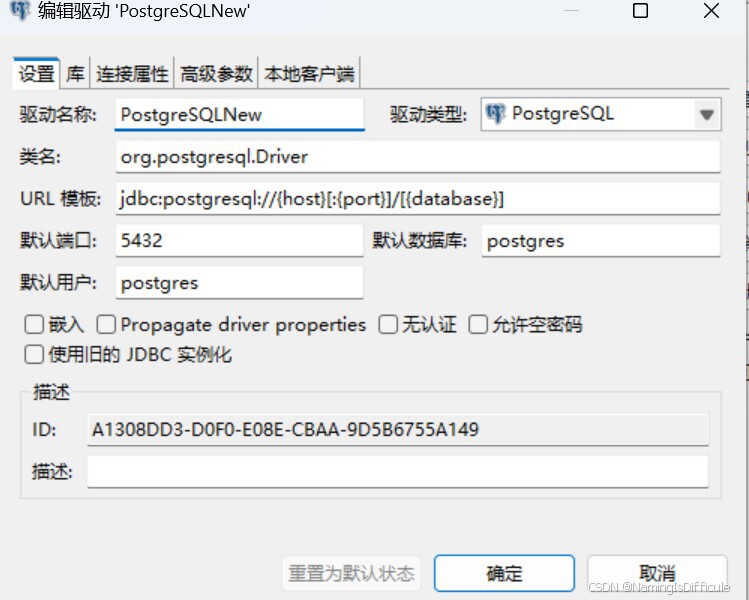
类名,URL模板这些我们不知道,就在驱动管理器界面选择你要新建驱动的数据库类型,双击,就能看到了,记住他们。
我们这里以这个 Apache 为例


这些都填好之后,我们要选择驱动的jar包,“编辑驱动”界面,选择“库”,“添加工件”,选择我们之前下载的驱动包就行,

然后点击确定,
在新建连接的时候,选择我们新建的驱动程序就可以了,一切按照正常连接的步骤走,我在这里使用新驱动名称是数据库+New,大家随意

如果说小伙伴儿们又不知道驱动在哪里的,不要急,既然你来看这篇文章,就说明你的驱动已经下载好了。一般来说是在“C:\Users\dell\AppData\Roaming\DBeaverData\drivers\maven\maven-central”下,
按照这个步骤去找 ,
在下载驱动界面,选择“编辑驱动”

然后选择“库”,就能看到之前连接数据库的驱动了,我们鼠标点击其中一个选中,然后选择“信息”,就能看到他的文件路径了

总结
通过本文的介绍,我们了解了DBeaver每次连接提示下载驱动问题的原因,并提供了详细的解决方案。希望本文的内容能够帮助到遇到类似问题的用户,让大家在使用DBeaver进行数据库管理时更加得心应手。