王子主页
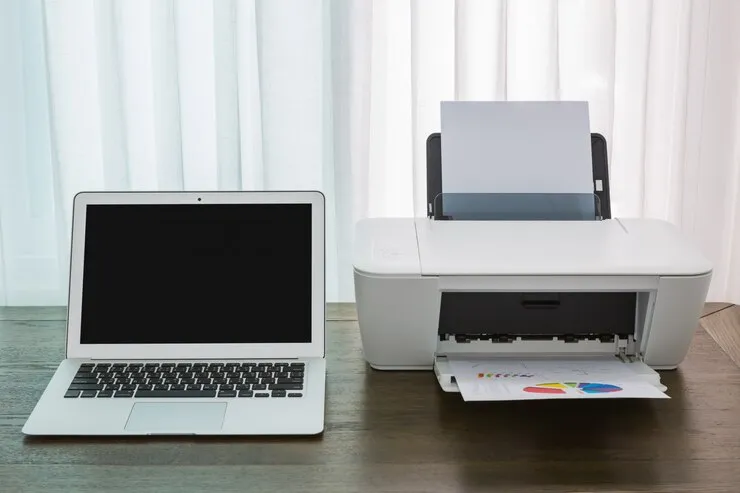
王子主页在日常办公和学习中,打印机作为重要的输出设备,其稳定性和易用性对于提高工作效率至关重要。然而,在使用Windows 7操作系统共享打印机时,有时会遇到“无法保存打印机设置”的错误,这给用户带来了不小的困扰。本文ZHANID工具网将深入探讨这一问题的成因,并提供一系列有效的解决方法,帮助用户快速排除故障,恢复打印机的正常使用。
一、Win7共享打印机无法保存设置的常见原因
1. 权限问题
最常见的原因是当前用户没有足够的权限来修改打印机配置。由于打印机是共享资源,管理员可能对访问权限进行了限制,导致普通用户无法进行设置更改。这种权限设置旨在保护打印机资源不被随意更改,但也可能影响到正常的共享和使用。
2. 驱动程序问题
打印机驱动程序是打印机与计算机之间通信的桥梁,如果驱动程序没有正确安装或已损坏,也可能导致无法保存打印机设置的错误。驱动程序问题通常表现为打印机无法正常工作、打印质量下降或频繁出现错误提示。
3. 系统服务问题
Windows操作系统中的Print Spooler服务负责管理打印任务和队列。如果该服务出现异常,如未启动或设置不当,可能会导致无法保存打印机设置。Print Spooler服务的异常还可能引发其他打印问题,如打印任务无法发送、打印队列堵塞等。
4. 网络连接问题
对于网络打印机而言,网络连接的稳定性直接影响到打印任务的发送和接收。不稳定的网络连接可能导致数据传输中断,从而引发无法保存打印机设置的错误。此外,网络配置错误、IP地址冲突等问题也可能导致打印机共享失败。
5. 硬件故障
虽然较为少见,但打印机本身的硬件问题也可能导致此类错误。如内存不足、内部电路损坏、打印头堵塞等,这些问题都可能导致打印机无法正常工作,进而影响到设置的保存。
二、Win7共享打印机无法保存设置的解决方法
1. 检查并调整防火墙设置
防火墙是保护计算机安全的重要屏障,但有时也可能阻止正常的网络通信,包括打印机共享。因此,当遇到无法保存打印机设置的错误时,首先应检查防火墙设置。
-
打开控制面板,选择“系统和安全”,然后点击“Windows Defender 防火墙”。
-
在左侧菜单中选择“允许应用或功能通过Windows Defender 防火墙”。
-
点击“更改设置”按钮,确保“文件和打印机共享”选项已被选中。如果未选中,则选中该选项并保存更改。
-
如果问题依旧存在,尝试暂时禁用防火墙,查看是否能成功共享打印机。但请注意,禁用防火墙可能会降低计算机的安全性,因此应尽快找到并解决问题后重新启用防火墙。
2. 检查并启动Print Spooler服务
Print Spooler服务是管理打印任务和队列的关键服务,如果该服务未启动或设置不当,可能导致无法保存打印机设置。
-
按下Win+R键打开运行对话框,输入“services.msc”并按Enter键。
-
在服务列表中找到“Print Spooler”(打印机后台处理程序)服务,确保它正在运行。
-
如果服务未启动,则右键点击该服务并选择“启动”。
-
同时检查其他相关服务,如“Function Discovery Provider Host”和“Function Discovery Resource Publication”,确保它们也处于启用状态。
3. 更新或修复打印机驱动程序
驱动程序问题可能导致无法保存打印机设置,因此应确保打印机驱动程序是最新版本且未损坏。
-
打开设备管理器,找到并展开“打印队列”或“打印机”选项。
-
右键点击目标打印机,选择“属性”。
-
在属性窗口中切换到“驱动程序”选项卡,查看驱动程序版本和提供商信息。
-
访问打印机制造商的官方网站,下载并安装最新版本的驱动程序。
-
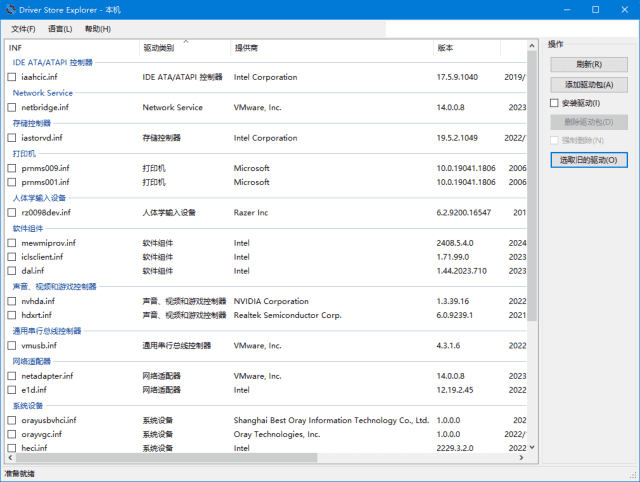
如果驱动程序已损坏,可以使用专业的打印机修复工具(如打印机卫士、闪克打印机修复助手等)来检测并修复驱动程序问题。
4. 检查网络连接和配置
网络连接问题可能导致无法保存打印机设置,因此应确保网络连接稳定且配置正确。
-
确保打印机和计算机都连接到同一个网络,并且处于相同的工作组。
-
检查网络线缆是否连接正常,对于无线打印机,确保无线信号稳定且密码正确。
-
在控制面板的“网络和共享中心”中,确保启用了“打开网络发现”和“启用文件和打印机共享”。
-
如果使用的是静态IP地址,请确保打印机的IP地址与计算机在同一网段内,且没有IP地址冲突。
5. 以管理员身份运行打印机设置
权限问题可能导致无法保存打印机设置,因此可以尝试以管理员身份运行打印机设置程序。
-
右键点击打印机图标或相关设置程序,选择“以管理员身份运行”。
-
如果提示输入管理员密码或确认权限,请按要求输入或确认。
-
尝试再次保存打印机设置,看是否能成功保存。
6. 重置网络设置
如果网络连接问题依旧存在,可以尝试重置网络设置来解决问题。
-
打开命令提示符(以管理员身份运行)。
-
输入“
netsh int ip reset”命令并按Enter键,这将重置网络设置。 -
重启计算机以应用更改。
-
尝试再次共享打印机并保存设置。
7. 检查打印机硬件状态
虽然硬件故障较少见,但也不能排除这种可能性。因此,应检查打印机的硬件状态是否正常。
-
检查打印机的电源、数据线缆是否连接正常。
-
检查打印机的墨盒、碳粉盒、打印头等耗材是否安装正确且未耗尽。
-
尝试打印测试页以检查打印质量是否正常。
-
如果怀疑硬件故障,请联系打印机制造商或专业的维修人员进行检修。
8. 其他注意事项
在解决无法保存打印机设置的问题时,还应注意以下几点:
-
确保打印机队列中没有未完成的打印任务,这可能会影响新的设置保存。可以在控制面板的“设备和打印机”窗口中查看并取消所有文档。
-
尝试重启打印机和计算机,有时简单的重启操作可以解决许多打印问题。
-
如果问题依旧存在,建议联系打印机制造商或专业的技术支持人员以获取进一步的帮助。
三、总结
Win7共享打印机出现无法保存打印机设置的问题可能由多种原因造成,包括权限问题、驱动程序问题、系统服务问题、网络连接问题以及硬件故障等。针对这些问题,本文提供了一系列有效的解决方法,包括检查并调整防火墙设置、启动Print Spooler服务、更新或修复打印机驱动程序、检查网络连接和配置、以管理员身份运行打印机设置、重置网络设置以及检查打印机硬件状态等。通过这些方法,用户可以快速排除故障,恢复打印机的正常使用。同时,也应注意定期维护和更新打印机驱动程序和系统服务,以确保打印机的稳定性和易用性。