王子主页
王子主页在现代办公环境中,打印机作为重要的输出设备,与电脑的连接是必不可少的。无论是家庭使用还是企业办公,掌握如何正确连接打印机和电脑是一项基本技能。本文ZHANID将详细讲解打印机连接电脑的步骤和方法,帮助你轻松完成设置。

打印机连接电脑步骤及方法
一、准备工作
在开始连接打印机之前,确保以下几点:
-
打印机和电脑:确保打印机和电脑都已准备就绪,并且打印机已经安装了必要的墨盒或碳粉。
-
电源和网络:确保打印机和电脑都已连接到电源,并且在同一网络环境下。
-
驱动程序和软件:确保你有打印机的驱动程序和相关软件。如果不确定,可以访问打印机制造商的官方网站下载最新版本的驱动程序和软件。
二、物理连接
物理连接是指通过数据线或无线网络将打印机和电脑连接起来。以下是具体步骤:
1. 使用USB连接
USB连接是最常见的连接方式之一,适用于大多数打印机和电脑。
-
连接打印机:将打印机的USB线插入打印机的USB接口。
-
连接电脑:将USB线的另一端插入电脑的USB接口。
-
安装驱动程序:连接后,电脑通常会自动识别新设备并开始安装驱动程序。如果没有自动安装,可以手动运行驱动程序安装程序。
2. 使用无线网络连接
如果你的打印机支持Wi-Fi功能,可以通过无线网络连接打印机和电脑。
-
打开打印机:确保打印机处于开机状态,并进入无线设置菜单。
-
选择网络:在打印机的无线设置中,选择你的Wi-Fi网络并输入密码。
-
连接电脑:在电脑上打开“网络”或“打印机”设置,搜索并选择你的打印机进行连接。
三、软件设置
完成物理连接后,还需要进行一些软件设置,以确保打印机能够正常工作。
1. 安装驱动程序
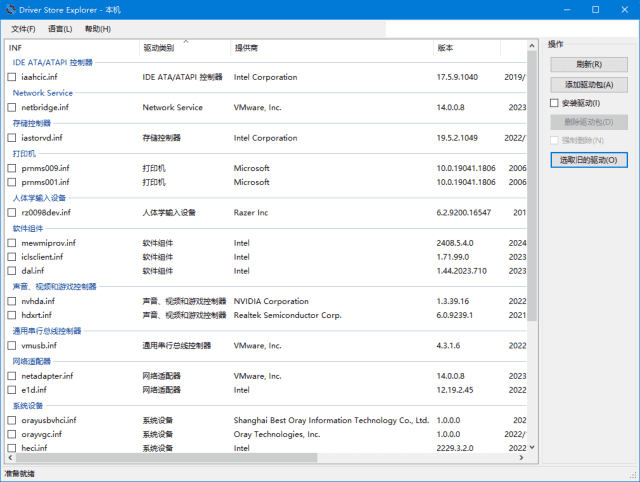
驱动程序是打印机和电脑之间通信的桥梁。以下是安装驱动程序的一般步骤:
-
获取驱动程序:可以从打印机制造商的官方网站下载最新的驱动程序,或者使用随附的安装光盘。
-
运行安装程序:双击下载的驱动程序文件,按照提示进行安装。
-
完成安装:安装完成后,电脑会自动识别并配置打印机。
2. 添加打印机
在安装完驱动程序后,需要在电脑上添加打印机。
-
打开“设备和打印机”:在Windows系统中,打开“控制面板”->“硬件和声音”->“设备和打印机”。
-
添加打印机:点击“添加打印机”,系统会自动搜索可用的打印机。
-
选择打印机:从列表中选择你的打印机,点击“下一步”完成添加。
四、常见问题及解决方法
在连接打印机过程中,可能会遇到一些常见问题。以下是几种解决方案:
1. 打印机无法识别
如果电脑无法识别打印机,可以尝试以下方法:
-
检查连接:确保USB线或网络连接正常。
-
重新启动:重启打印机和电脑,重新连接。
-
更新驱动程序:检查并更新打印机的驱动程序。
2. 打印质量不佳
如果打印质量不佳,可以尝试以下方法:
-
清洁打印头:按照打印机手册的指示,执行打印头清洁操作。
-
更换耗材:检查墨盒或碳粉是否需要更换,确保使用高质量的耗材。
3. 打印速度慢
如果打印速度较慢,可以尝试以下方法:
-
检查网络速度:确保无线网络的速度足够快。
-
优化打印设置:在打印设置中选择适当的打印质量和速度。
五、总结
通过以上步骤,你可以轻松地将打印机连接到电脑,并确保其正常工作。无论是使用USB连接还是无线网络连接,只要按照正确的步骤进行操作,都能实现高效的打印体验。希望这篇文章能帮助你在日常办公中更加顺利地使用打印机。