王子主页
王子主页
在使用Oracle 11g数据库的过程中,可能会因为各种原因需要将其从Windows系统中完全卸载。正确地卸载Oracle数据库是确保系统清洁以及未来能够顺利重新安装的关键步骤。本篇文章将提供一个详细的图文教程,指导读者如何在Windows操作系统下彻底卸载Oracle 11g数据库。
一、停止Oracle服务
进入服务
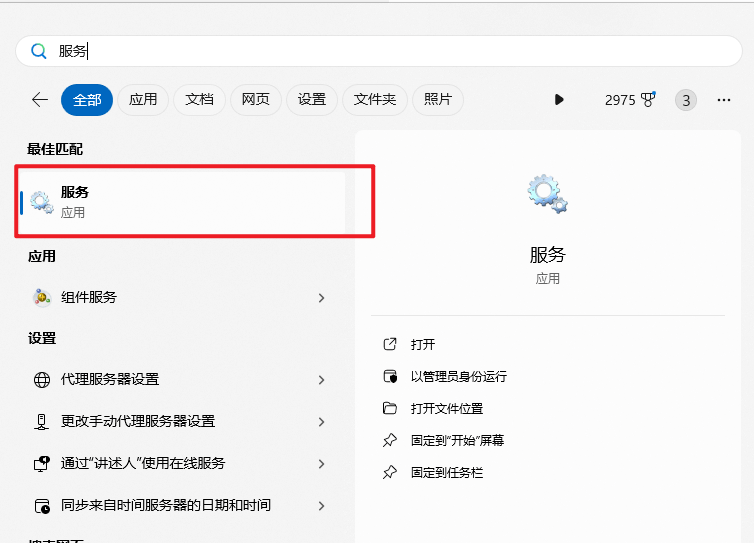
找到服务中的Oracle服务并且停止
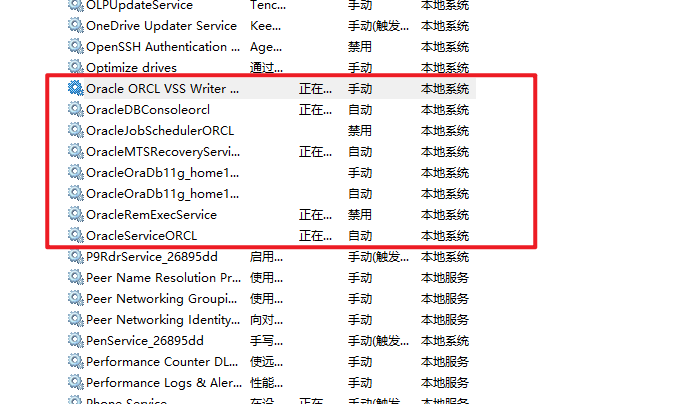
全部停止运行成功

二、卸载Oracle
1、卸载Oracle产品
点击开始菜单找到Oracle,然后点击Oracle安装产品,再点击Universal Installer
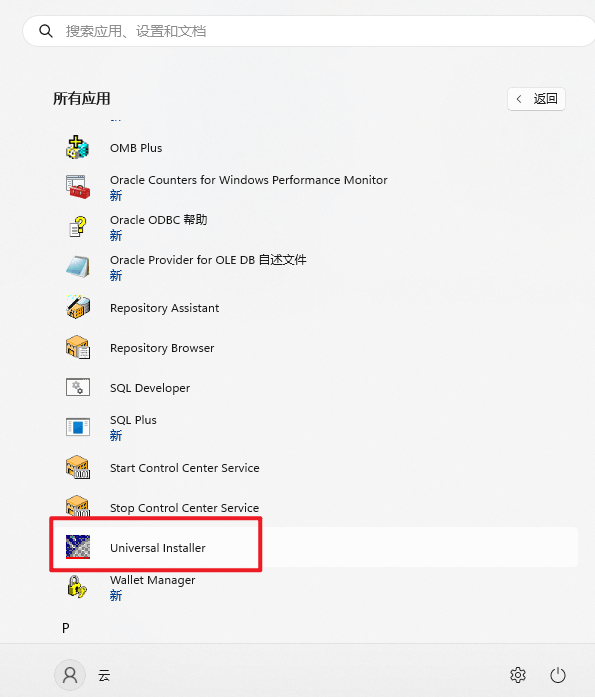
点击卸载产品
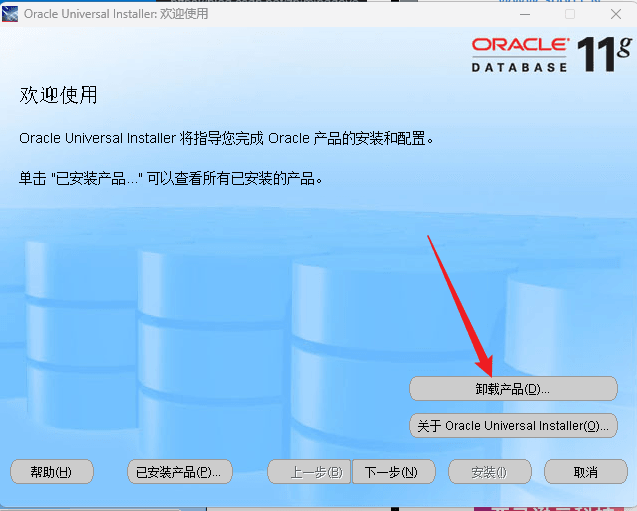
先点击你要卸载的Oracle,在点击删除

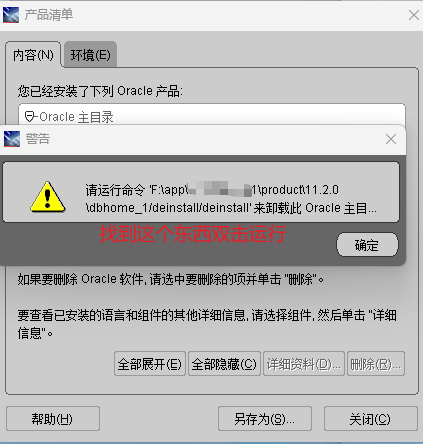
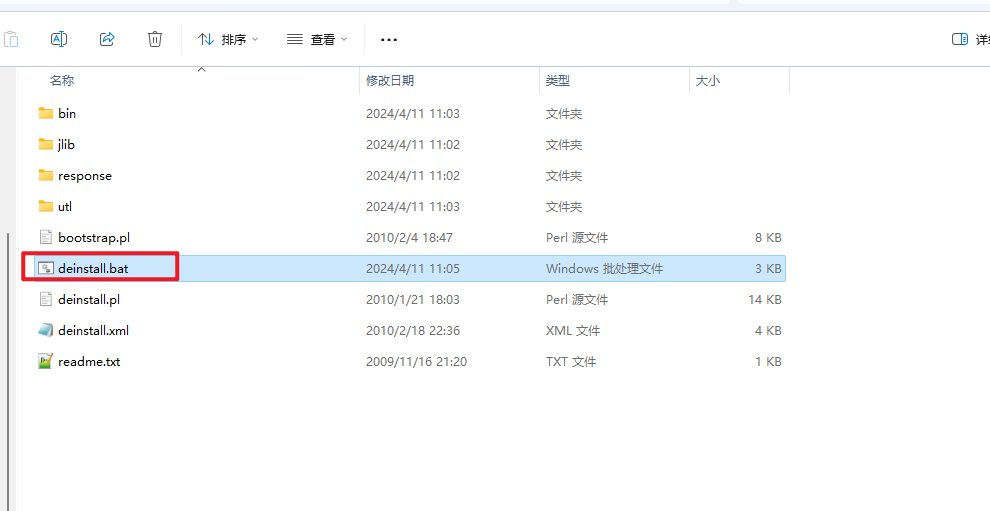
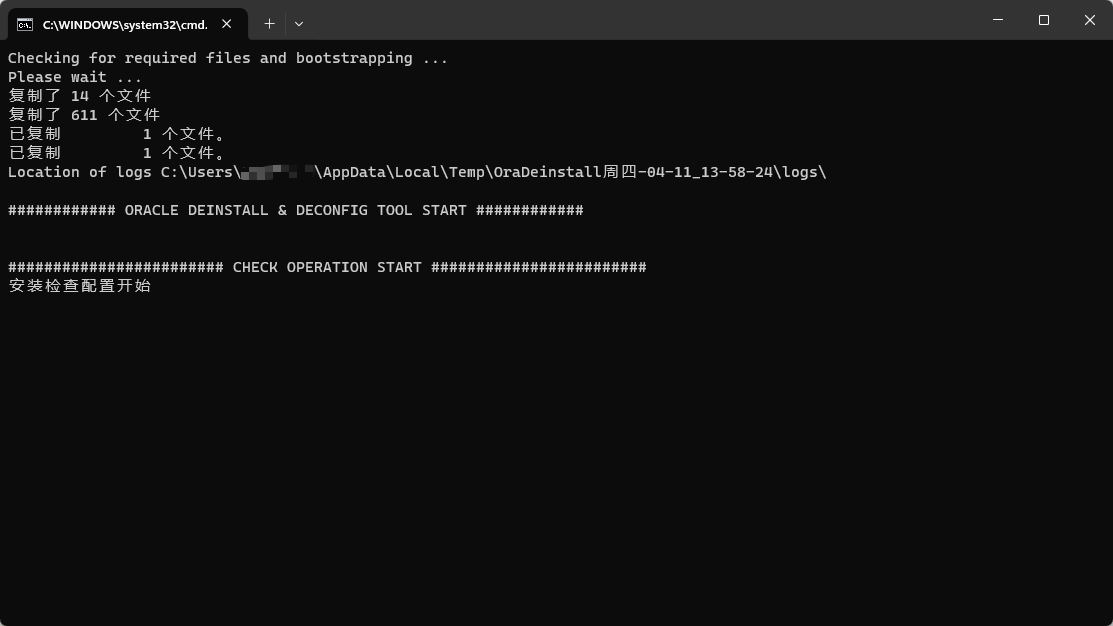
取消监听配置
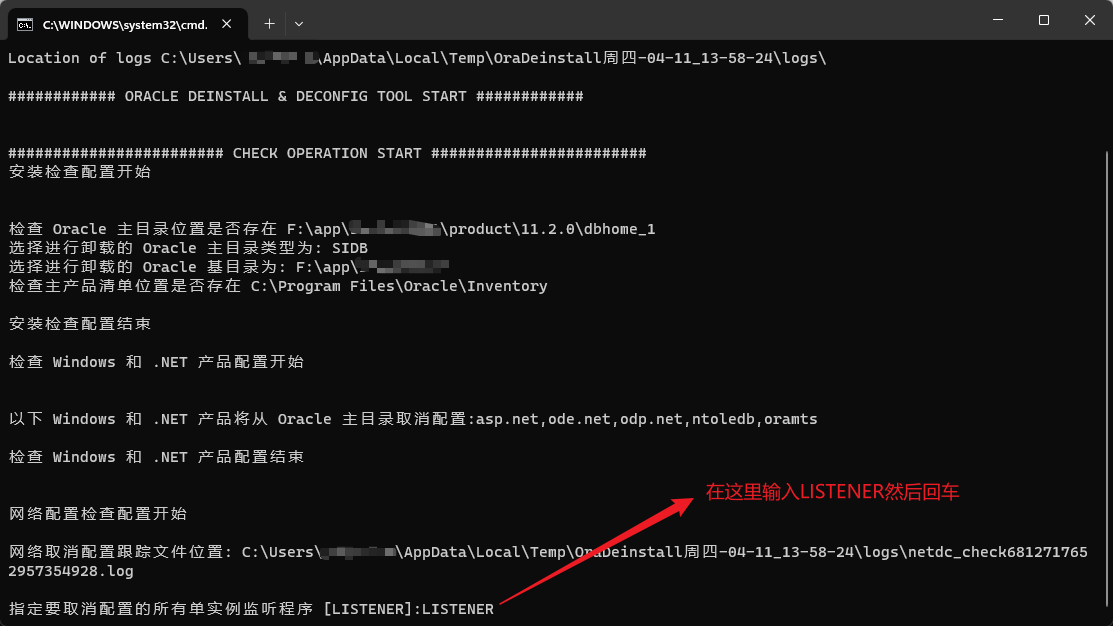

这里需要等待一会会,删除数据库需要时间
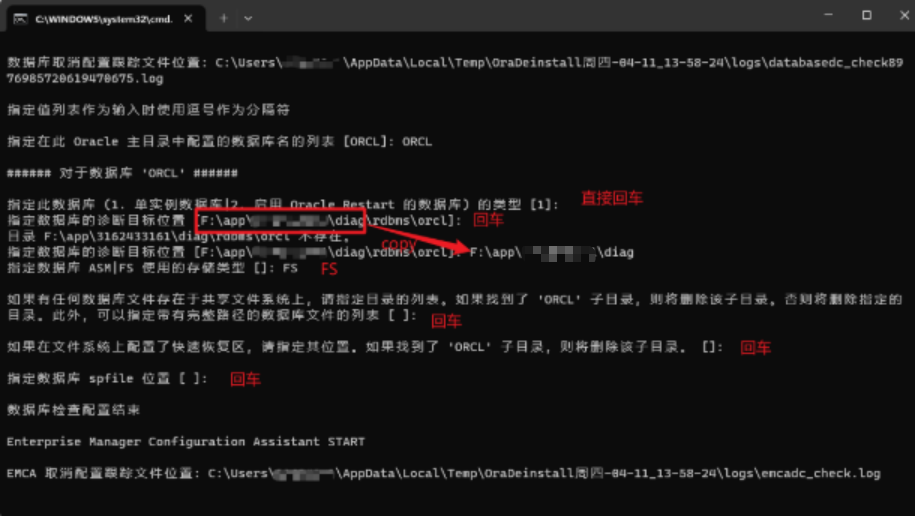
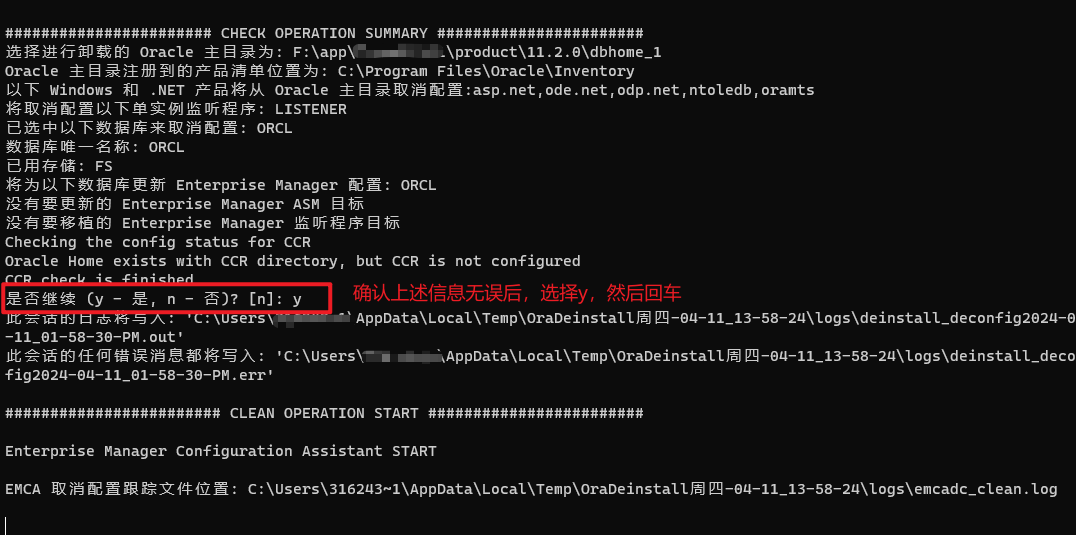
到这一步再CMD里面的操作就完成了,完成之后CMD界面会自己消失
2、删除注册表 Win+R打开运行界面,输入regedit,回车进入注册表编辑器。
删除HKEY_LOCAL_MACHINE\SYSTEM\CurrentControlSet\Services\ 路径下的所有Oracle开始的服务名称
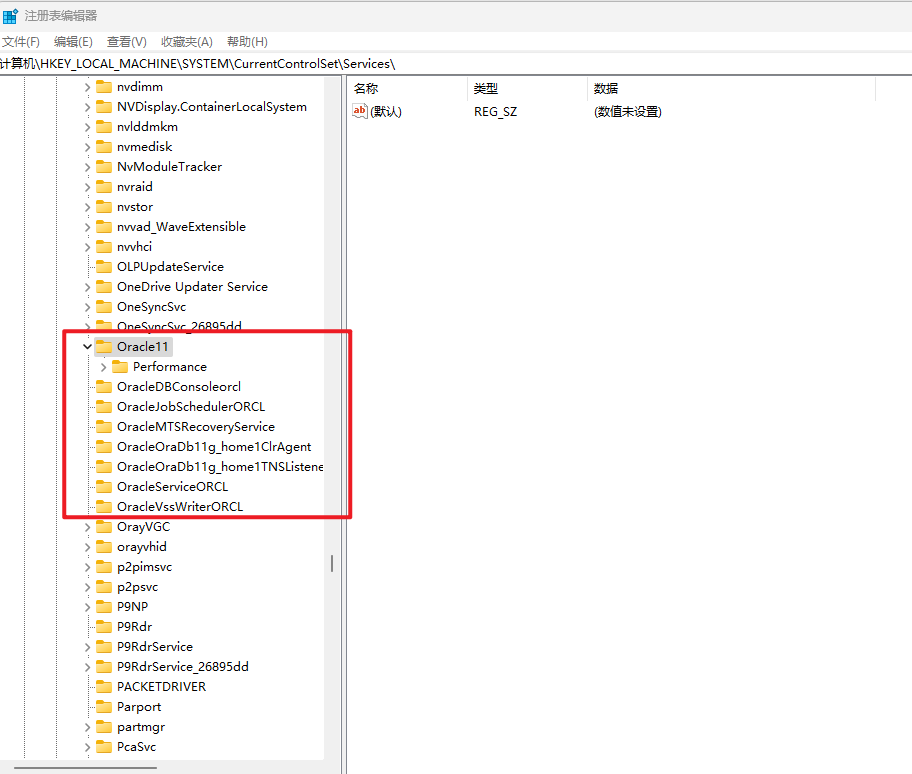
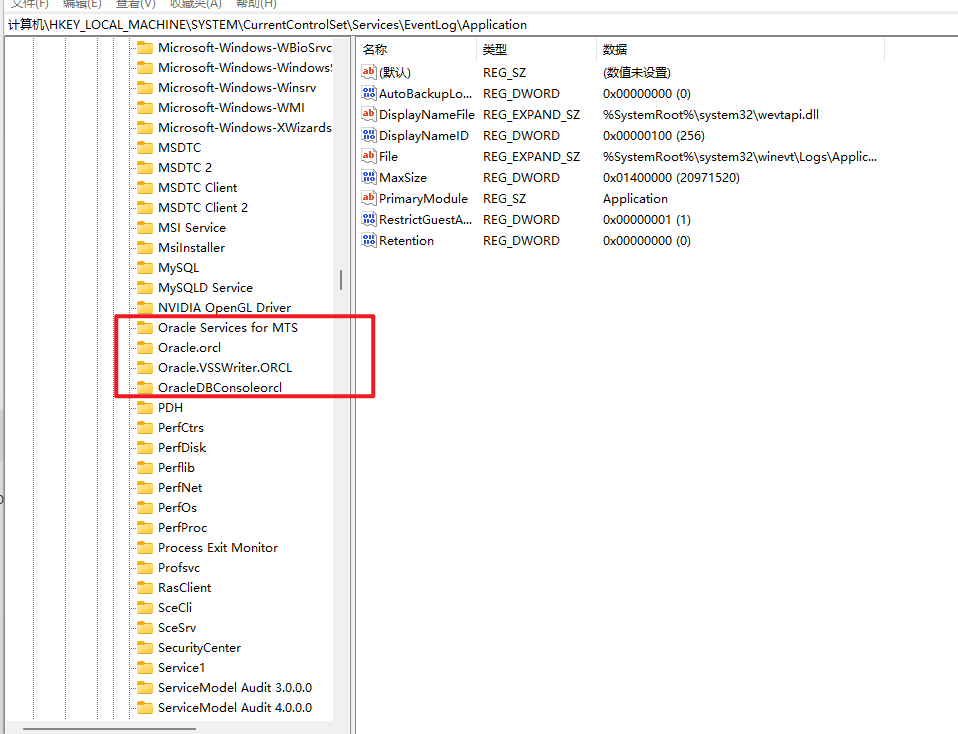
删除:HKEY_LOCAL_MACHINE\SYSTEM\CurrentControlSet\Services\Eventlog\Application注册表的所有Oracle开头的所有
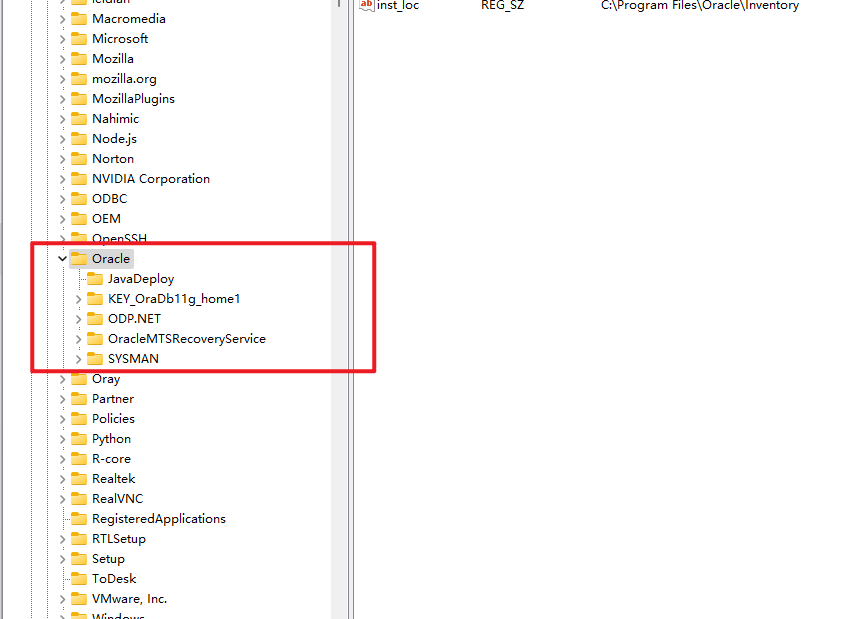
删除:HKEY_LOCAL_MACHINE\SOFTWARE\ORACLE 注册表
3、删除环境变量以及其余文件
若环境变量中存在Oracle相关的设置,直接删除,没有就跳过这一步。(意思就是删除环境变量)
删除F:\app目录下的所有文件(这里意思就是删除Oracle家目录最上层的app文件)
删除C盘下C:\Program File 目录下的Oracle目录

再删除C盘下C:\用户\这里是实际用户名这个Oracle文件

到这里你的Oracle11g就完美卸载了。
总结
通过本文的图文步骤,读者应该能够成功地从Windows系统中卸载Oracle 11g数据库。重要的是要遵循每个步骤,并确保在卸载过程中没有遗漏任何环节。请记住,在完成卸载后,可能需要重新启动计算机以确保所有更改都能正确生效。如果在卸载过程中遇到任何问题,建议咨询有经验的数据库管理员或者参考Oracle官方文档。