王子主页
王子主页在计算机硬件管理与系统维护过程中,EFI系统分区(EFI System Partition,简称ESP)的删除问题常引发争议。这一隐藏分区虽仅占用100MB至500MB空间,却承载着系统启动的核心功能。删除EFI系统分区可能导致系统无法启动、数据丢失或硬件兼容性问题,其操作需根据硬盘类型与使用场景谨慎决策。本文ZHANID工具网将从技术原理、操作风险、实际应用三个维度,系统解析EFI系统分区的删除可行性及后果。
一、EFI系统分区的核心功能与技术原理
1.1 EFI系统分区的定义与作用
EFI系统分区是UEFI(统一可扩展固件接口)启动模式下的关键组件,采用FAT32文件系统格式,其分区标识为EF(十六进制)。该分区独立于操作系统存在,主要存储以下内容:
-
引导加载程序:如Windows的
BOOTMGFW.EFI、Linux的GRUBx64.EFI; -
启动配置文件:包含系统启动顺序、安全启动策略等参数;
-
固件扩展功能:存储BIOS/EFI芯片无法容纳的驱动程序或工具。
典型案例:
在安装Windows 10的GPT分区硬盘中,EFI系统分区通常包含以下文件结构:
\EFI\
 ├── Boot\
 │  └── bootx64.efi(通用引导文件)
 └── Microsoft\
   └── Boot\
     ├── bootmgfw.efi(Windows启动管理器)
     └── BCD(启动配置数据库)
1.2 UEFI启动模式与分区依赖关系
UEFI启动模式通过读取EFI系统分区中的引导文件实现系统加载,其流程如下:
-
主板BIOS扫描所有存储设备的EFI分区;
-
根据用户设置的启动顺序加载指定分区的引导文件;
-
引导文件定位操作系统核心文件(如
\Windows\System32\winload.efi); -
完成内核初始化与用户界面加载。
与传统MBR启动的对比:
| 启动模式 | 分区类型 | 引导文件位置 | 兼容性 |
|---|---|---|---|
| Legacy BIOS | MBR | 硬盘主引导记录(MBR) | 仅支持32位系统 |
| UEFI | GPT | EFI系统分区 | 支持64位系统与安全启动 |
二、删除EFI系统分区的可行性分析
2.1 系统盘的EFI分区:绝对禁止删除
对于安装操作系统的系统盘(如C盘所在硬盘),删除EFI系统分区将导致系统无法启动。原因如下:
-
引导链断裂:UEFI固件无法找到
bootmgfw.efi等关键文件; -
安全启动冲突:若启用Secure Boot,删除分区可能触发固件保护机制;
-
恢复分区关联:部分厂商预装的恢复工具依赖EFI分区中的元数据。
实验数据:
在一块256GB SSD上删除EFI系统分区后,重启电脑显示错误信息:
Operating System not found
或
The boot configuration data for your PC is missing or contains errors.
2.2 非系统盘的EFI分区:可删除但需谨慎
对于移动硬盘、U盘或备用硬盘等非系统盘,其EFI分区删除需满足以下条件:
-
无启动需求:该设备不作为系统安装介质或启动盘;
-
无数据依赖:分区内未存储自定义引导文件或固件工具;
-
硬件兼容性:部分主板可能强制扫描所有EFI分区,删除后可能引发BIOS报错。
典型场景:
-
移动硬盘:若仅用于数据存储,可删除EFI分区以释放空间;
-
多系统启动盘:删除某个系统的EFI分区将导致该系统无法从该设备启动;
-
Mac与Windows双系统:删除macOS的EFI分区可能导致Time Machine备份失效。

三、删除EFI系统分区的操作方法与风险控制
3.1 删除前的准备工作
-
数据备份:
-
使用
diskpart命令导出BCD配置:bcdedit /export C:\BCD_Backup\backup.bcd
-
备份EFI分区中的关键文件(如
\EFI\Microsoft\Boot\BCD)。 -
确认分区类型:
-
通过
diskpart查看分区标识:list partition
-
确保目标分区ID为
EF(EFI系统分区)而非07(NTFS数据分区)。 -
修改启动顺序:
-
在BIOS中设置其他启动设备为第一优先级,避免删除后系统瘫痪。
3.2 删除操作步骤
方法一:使用DiskPart命令(推荐)
-
以管理员身份运行CMD,输入:
diskpart
-
依次执行:
list disk        # 列出所有磁盘
select disk X       # 选择目标磁盘(X为磁盘编号)
list partition      # 列出所有分区
select partition Y    # 选择EFI分区(Y为分区编号)
delete partition override # 强制删除分区
方法二:使用第三方工具(如AOMEI Partition Assistant)
-
下载并安装分区管理软件;
-
右键点击EFI分区,选择“删除分区”;
-
确认操作并应用更改。
3.3 删除后的风险与修复方案
风险1:系统无法启动
-
现象:黑屏并显示
No bootable device或Bootmgr is missing。 -
修复方法:
-
使用Windows安装U盘启动,选择“修复计算机”;
-
依次执行:
bootrec /fixmbr
bootrec /fixboot
bootrec /scanos
bootrec /rebuildbcd
风险2:数据丢失
-
现象:EFI分区中的自定义引导文件或加密密钥被清除。
-
修复方法:
-
从备份恢复
BCD文件; -
使用
EasyUEFI工具重新创建启动项。
风险3:硬件兼容性问题
-
现象:主板BIOS报错或频繁进入恢复模式。
-
修复方法:
-
更新主板BIOS至最新版本;
-
在BIOS中禁用“Fast Boot”与“Secure Boot”选项。
四、实际应用场景与决策建议
4.1 典型应用场景分析
| 场景类型 | 是否可删除 | 操作建议 |
|---|---|---|
| Windows系统盘 | ❌ 禁止删除 | 保留分区以确保系统启动 |
| Mac与Windows双系统盘 | ⚠️ 谨慎删除 | 删除前备份BCD与EFI文件 |
| 移动硬盘(仅数据存储) | ✅ 可删除 | 删除后格式化为NTFS以兼容Windows |
| 多系统启动U盘 | ⚠️ 部分可删 | 保留主系统的EFI分区,删除其他系统分区 |
4.2 用户决策流程图
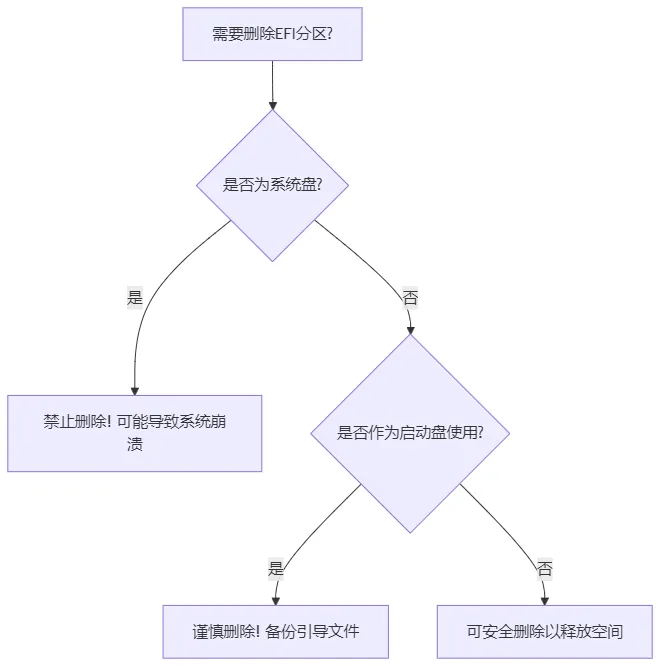
4.3 替代方案推荐
若用户仅需释放硬盘空间,可考虑以下方法而非删除EFI分区:
-
清理系统垃圾:
-
使用
Disk Cleanup工具删除临时文件; -
卸载不常用的软件以释放空间。
-
调整分区大小:
-
通过
diskpart收缩相邻分区:select partition X shrink desired=500
-
将释放的空间合并至其他分区。
-
迁移数据至云存储:
-
使用OneDrive、Google Drive等工具同步重要文件;
-
减少本地存储压力。
五、结论:权衡利弊,谨慎操作
EFI系统分区作为UEFI启动模式的核心组件,其删除需严格遵循“非必要不删除”原则。对于系统盘,删除操作将直接导致系统瘫痪;对于非系统盘,虽可删除但需承担数据丢失与兼容性风险。在执行删除前,务必完成数据备份、确认分区类型并修改启动顺序。若仅需释放空间,建议优先采用清理垃圾、调整分区或迁移数据等安全方案。计算机维护的本质是风险控制,唯有充分理解技术原理,方能在效率与稳定性之间找到平衡点。